
Windowsアプリケーションや、.NET系のアプリケーションを開発する際は、主にVisual Studioを使ってきました。ある程度スペックの高い端末であれば、Visual Studioが最適なのですが、スペックが低い端末だとVisual Studioが重く感じてしまうことがあります。現に当ブログのための端末もそこまでスペックが高くないので、Visual Studioを使ってのサンプル作成に時間を要することがありました。
そこで、これまで.NETの開発では使ったことのなかったVisual Studio Codeを使って開発する方法も学んでいこうと思います。PHPや別の言語ではVisual Studio Codeを使ったことがありまして、.NETではどのような感じで使えるのだろうと思ったのがきっかけです。
Visual Studio Codeは様々な環境に適用できるツールなので、発信していければと思います。
今回は、まずはインストール方法になります。
Visual Studio Code とは
概要
マイクロソフトが提供しているソースコードエディタです。無償で使用でき、様々なオペレーティングシステム(Windows,Linux,Mac)で動作します。
また、様々な言語に対応しており、C#はもちろん、PHP、JavaScript、Python、Rubyなど多くの言語環境の開発に使用することが可能です。
拡張機能を追加することで、自分好みにカスタマイズすることもできます。(ここは徐々に紹介していければと思います。)
あとは何といっても軽量なところで、次で推奨スペックを示します。

推奨スペック
推奨スペックは下記です。
- CPU 1.6GHz
- メモリ 1GB
このスペックで試したことはありませんが、快適に動くのではないかとも思います。
最近の端末であれば、十分動作させることが可能です。
ここが最新のVisual Studioとは違うところです。Visual Studioはどうしても高いスペックが必要なので個人PCだと思いなと感じることがありますが、Visual Studio Codeであれば個人PCでも快適に動作させることができます。
インストール
ダウンロード
早速インストールを行いたいと思います。
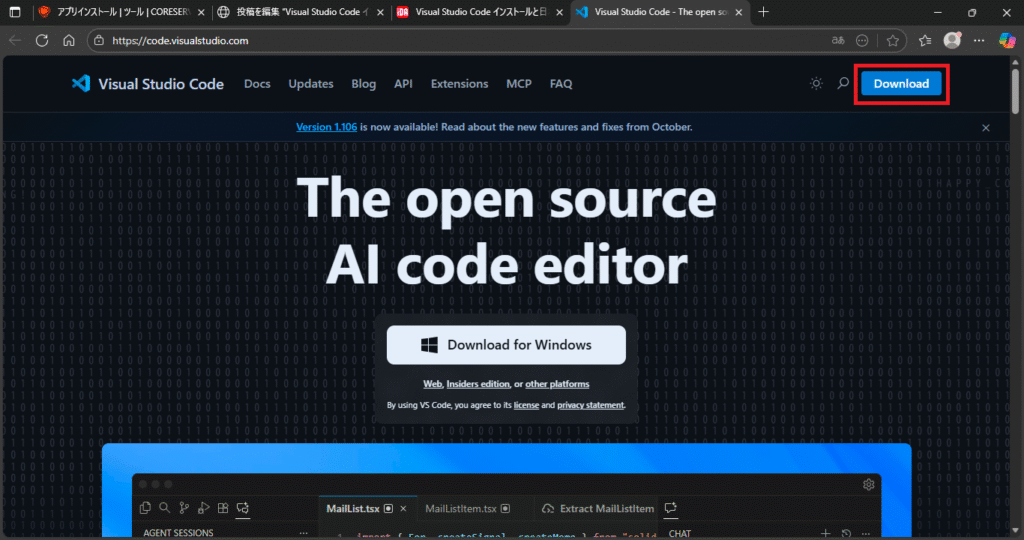
まずは、下記サイトにアクセスし、インストーラーをダウンロードします。
次にDownloadボタンを押下します。
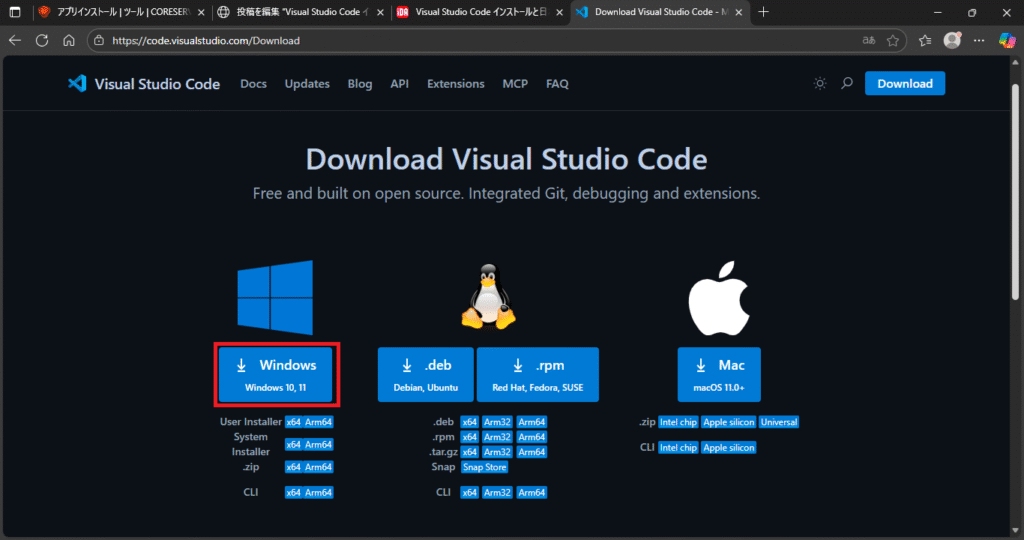
今回はWindowsインストーラー(64ビット)を選択します。
インストーラー「VSCodeUserSetup-x64-****.exe」がダウンロードフォルダにダウンロードされていることを確認します。
インストーラー実行
ダウンロードされたインストールファイルを実行します。
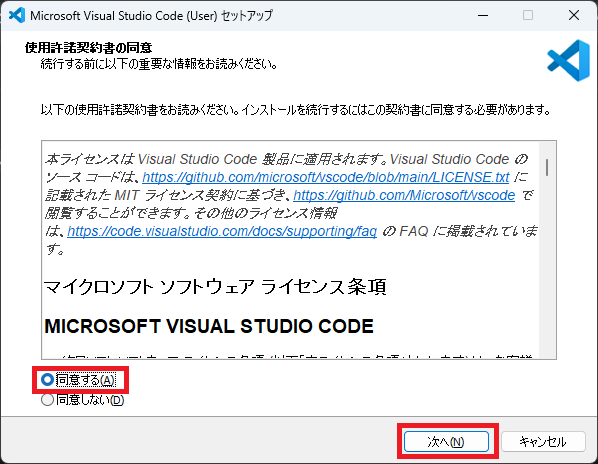
下記ウィザードが表示されますので、同意するを選択して、次へボタンを押下します。
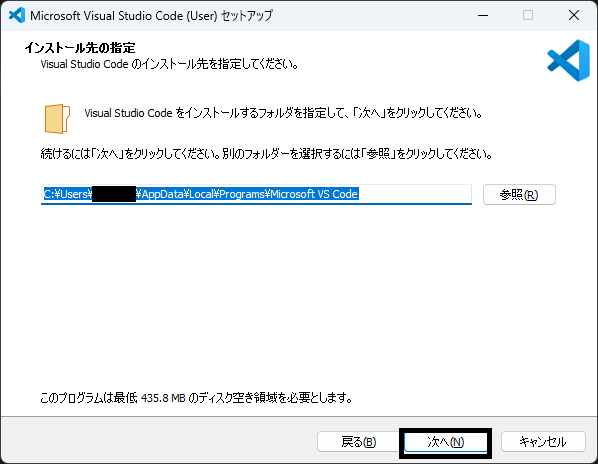
インストール先を入力して次へボタンを押下します。
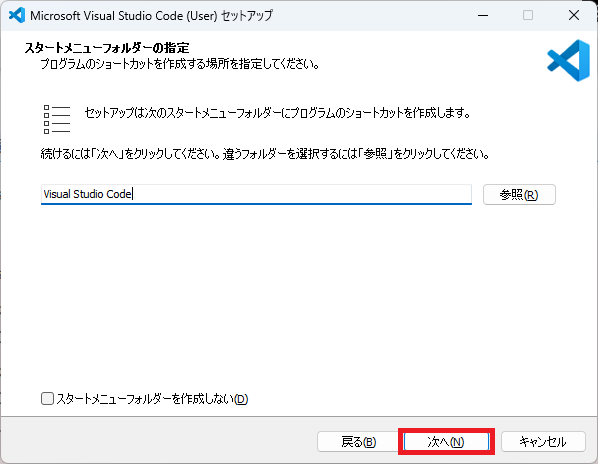
下記ウィザード画面が表示されますので、スタートメニューに表示したいメニュー名を入力して、次へボタンを押下します。
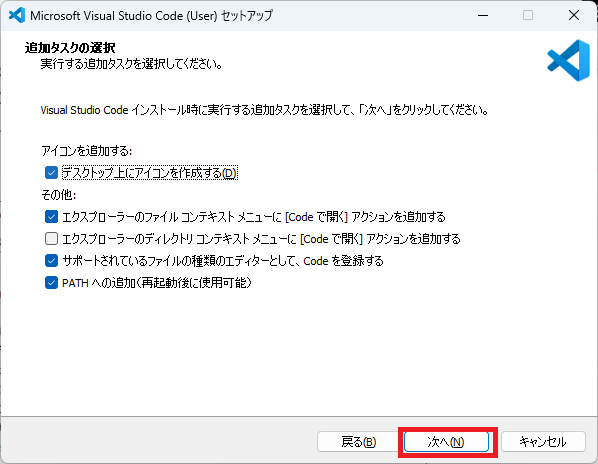
追加タスクを選択して、次へを押下します。デスクトップ表示やコンテキストメニューの設定なので、お好みを選択すれば問題ありません。
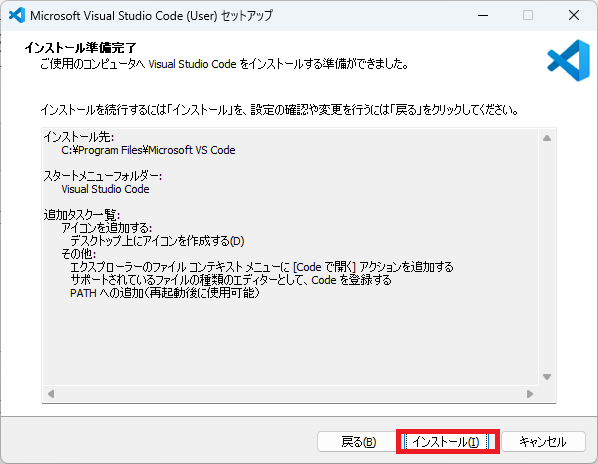
これまで指定した値の確認ウィザード画面が表示されます。
間違いなければ、インストールボタンを押下します。
インストール進捗のウィザードが表示され、インストール完了画面が表示されます。
「Visual Studio Codeを実行する」を選択したまま、完了ボタンを押下します。
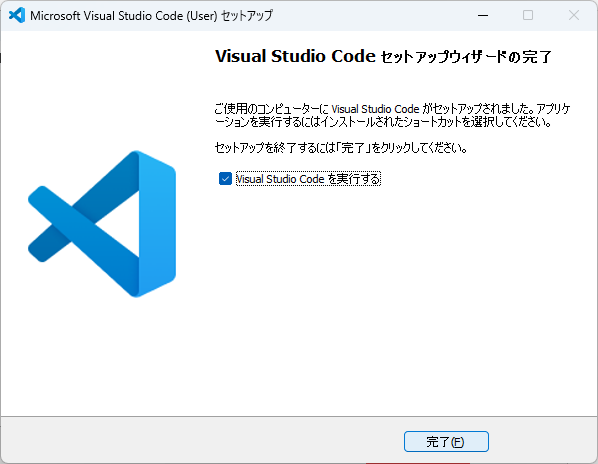
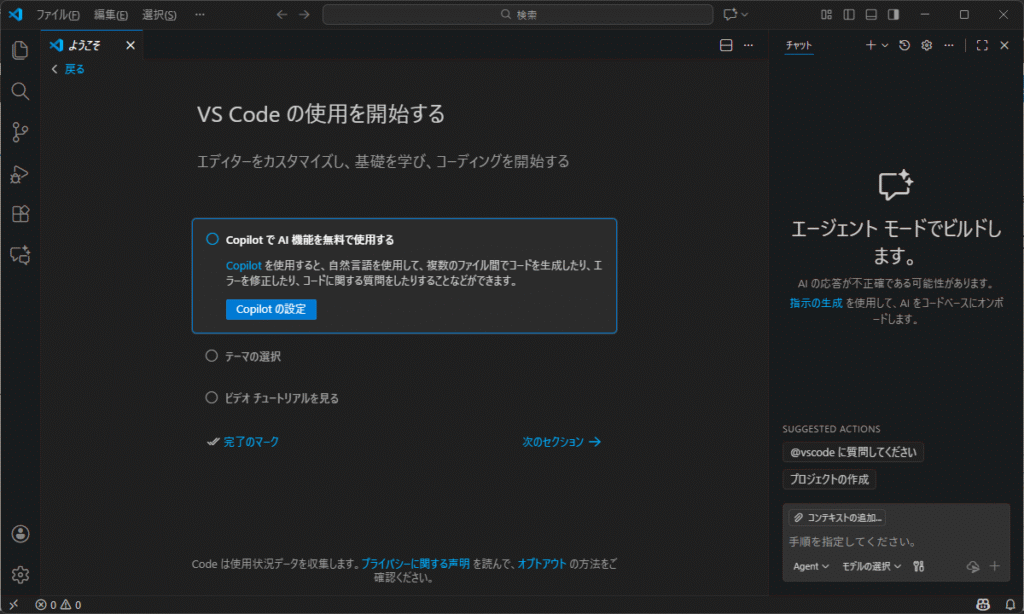
Visual Studio Codeが起動されれば、無事インストールは完了です。
日本語化
インストールは行えましたが、このままだと英語表示になっています。
こちらを日本語表示に変更する方法を示します。
ViewメニューからCommand Palettを選択します。
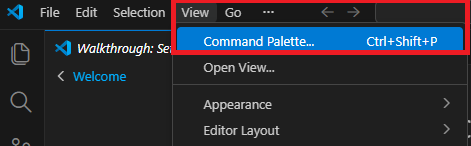
コマンドパレットに「Configure Display Language」と入力し、表示されたメニューを選択します。

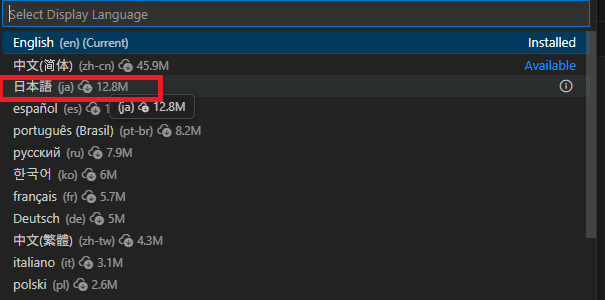
表示された言語一覧から日本語を選択します。
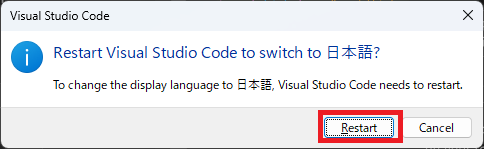
下記のVisual Studio Codeを再起動して、日本語に切り替えるか確認画面が表示されますので、Restartボタンを押下します。
下記の通り、日本語化されて起動されれば、日本語化完了です。
![[商品価格に関しましては、リンクが作成された時点と現時点で情報が変更されている場合がございます。]](https://hbb.afl.rakuten.co.jp/hgb/487db422.b9a0363a.487db423.e9a0aebe/?me_id=1198667&item_id=10000015&pc=https%3A%2F%2Fthumbnail.image.rakuten.co.jp%2F%400_mall%2Fsawaicoffee-tea%2Fcabinet%2Fthum%2F11304643%2F1010_saledripbag_01.jpg%3F_ex%3D240x240&s=240x240&t=picttext "[商品価格に関しましては、リンクが作成された時点と現時点で情報が変更されている場合がございます。]")


コメント