
スマートフォンからGoogle Driver、OneDrive、楽天Drive、DropBox…などなど、ファイルをクラウド環境に保存することができるようになりました。
CORESERVERの環境を使って、同じようにネット上にファイルを保存して、共有することができます。いくつかやり方がありますが、ここではまずFTPを使った方法を紹介します。
メールアカウントの設定方法は下記を参照ください。

FTP設定
設定方法
CORESERVERのV2プランを契約すると、自動的にFTP接続は可能な状態になっています。
契約後に送られてくるFTPサーバーに対して、ユーザとパスワードを指定することで接続できます。
ここでは、新しいFTPアカウントを作成して、FTP接続する手順を説明します。
FTPアカウント作成
コントロールパネルから「ドメイン」-「FTP設定」を選択します。
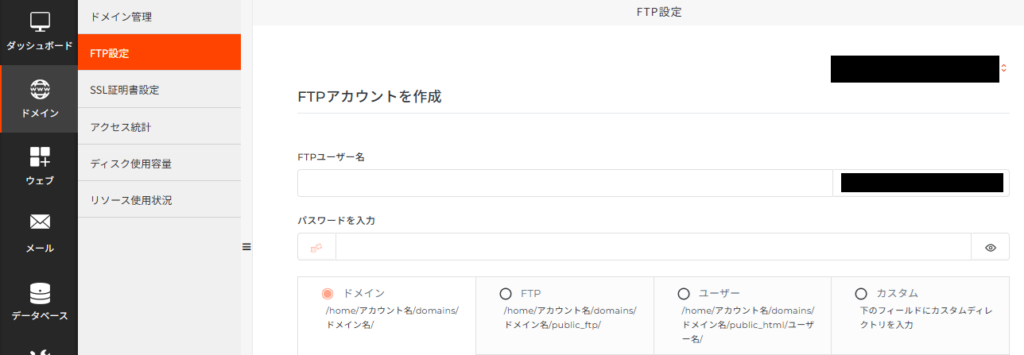
FTPのユーザー名とパスワードを入力し、FTPでアクセスした際のホームディレクトリを選択します。入力後、画面をスクロールすると作成ボタンがありますので、作成ボタンを押下すればFTPアカウントが作成されます。
PCから接続設定
WinSCPインストール
それでは、実際にFTPでアクセスをしたいと思います。
FTPでアクセスするには、FTPコマンドを使用する方法もありますが、今回はFTPでアクセスすることができるクライアントツールを使用したいと思います。
下記からWinSCPをダウンロードしてインストールします。
インストーラーをダウンロードしたら、実行して、メッセージに従ってインストールを完了させます。
WinSCPからの接続
WinSCPを起動して、表示されるログインウィンドウから新しいサイトを選択します。
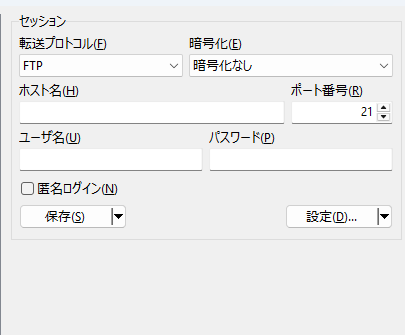
転送プロトコルに「FTP」を選択します。
ホスト名は、コアサーバーから送付されたメールに記載されたFTPサーバーを指定し、
ユーザー名とパスワードは先ほど作成したアカウント情報を入力します。
ユーザー名は入力したユーザー名@ドメイン名 となりますのでご注意ください。
ログインボタンを押下すると、FTPでログインして、FTP先のディレクトリを参照することができます。(パスワードをWinSCPに保存していない場合はパスワード入力が求められます。)

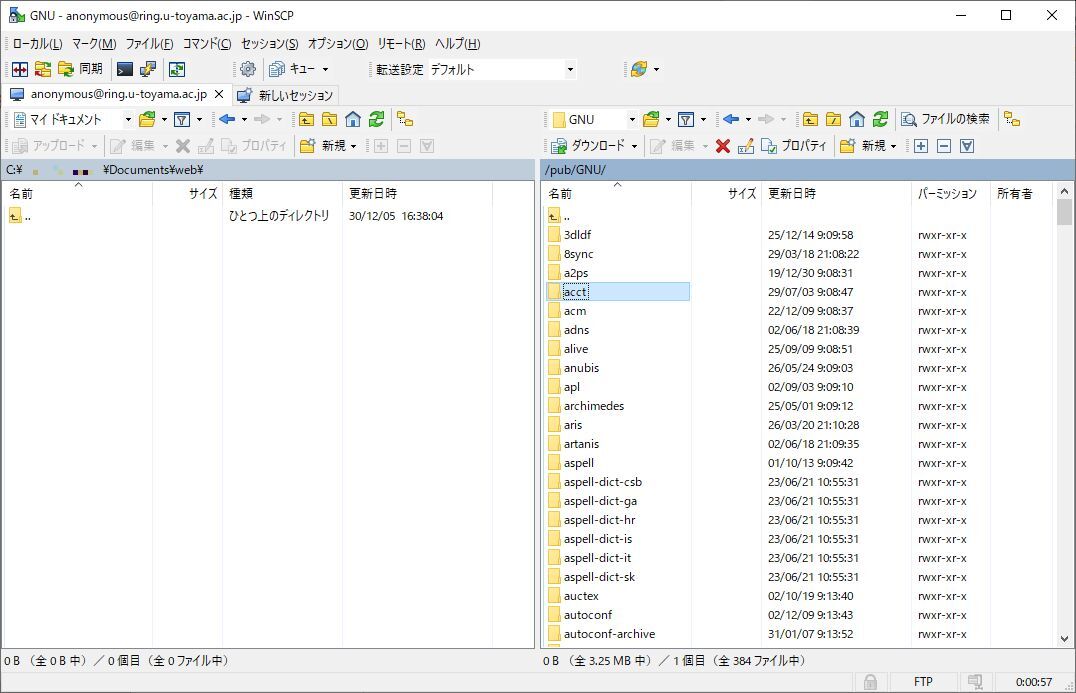
左側がローカルPCのフォルダ、右側がFTP先のディレクトリになります。
処理したいファイルやディレクトリを選択して、アップロードやダウンロードボタンを押下することで、FTPサーバーとファイルのやり取りを行うことができます。
このようにFTPプロトコルを使用して簡単にファイルのやりとりをすることができます。



コメント