
レンタルサーバーのCORESERVERでメールアカウントを作成して、受信する方法を紹介したいと思います。
プランV2のCORE-Xを使用していますが、作成も簡単にできてとても便利です。

メールアカウント作成
メニュー選択
コントロールパネルから「メール」ー「アカウント」設定を選択します。
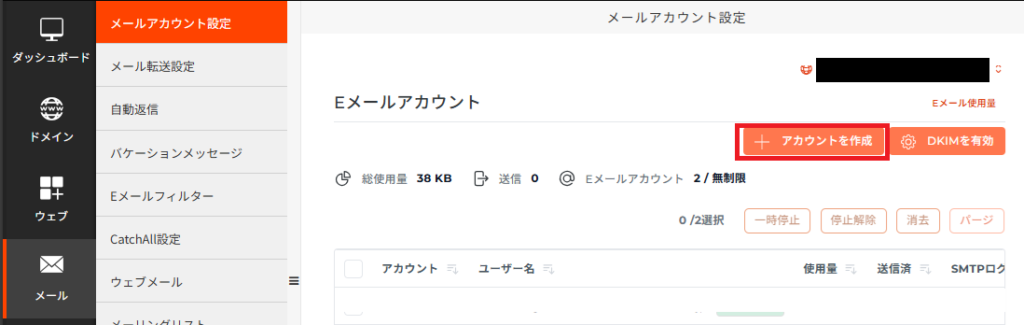
続けてアカウント作成ボタンを押下します。
アカウント情報を入力する画面が表示されます。
アカウント情報入力
下記の画面が表示されます。
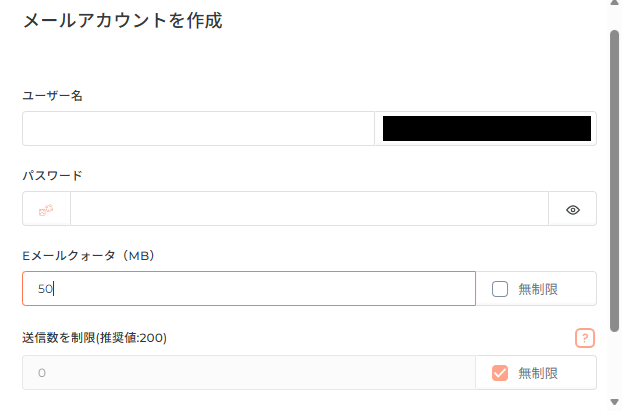
セキュリティの都合上ドメインは黒で塗りつぶしてありますが、ここにお使いのドメインが表示されます。
ユーザー名とパスワードを入れればあとはデフォルトのままでも問題はありません。アカウント作成後にも制限値は変更することが可能です。
値を入力したら画面下部にある「アカウントを作成」ボタンを押下すればメールアカウントが作成されます。
最初のアカウント設定画面に戻ると、作成したメールアカウントが一覧に表示されているのがわかります。
メール受信設定
ウエブメール
作成したメールは、すでに使用しているメールソフトで受信することが可能です。
さらにCOREサーバーにはWebメールが準備されていますので、ブラウザからメールを確認することができます。
二種類のWebメールが用意されていますが、今回は、RoundCubeというWebメールソフトを紹介します。
ログイン
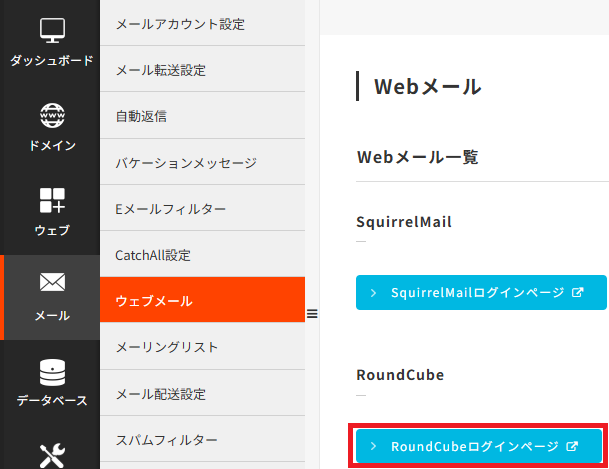
ダッシュボードから「メール」ー「ウェブメール」ー「RoundCubeログインページ」をクリックします。
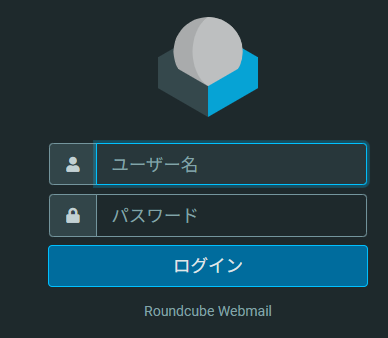
下記のログイン画面が表示されますので、先ほど作成したメールアカウントとパスワードを入力してログインボタンをクリックします。
ログインすると通常のメールソフトのようにメールを選んで確認や返信を行うことが可能です。
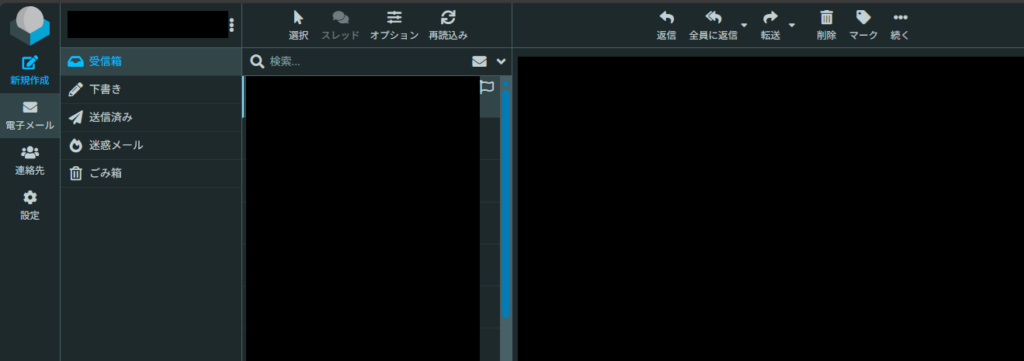
セキュリティの都合上塗りつぶしてありますが、真ん中にメールの一覧、右側で選択したメールの内容を確認することができます。
メールアカウントも簡単に作成、使用することができるCOREサーバーは使っていくとさらにお得だと思うようになりました。


コメント